Wie een 3D-model downloadt, krijgt meestal een STL-bestand, steeds vaker ook een 3MF. Beide kun je in je slicer openen en printen. Toch zijn het heel verschillende bestanden. In deze gids lees je wat er in elk formaat zit, wat de voor- en nadelen zijn en welk bestand je het best kunt gebruiken.
STL: alleen de vorm
STL is het oudste en meest gebruikte formaat voor 3D printen. Het werd eind jaren tachtig ontwikkeld door 3D Systems, voor de allereerste 3D-printers.
Een STL-bestand beschrijft alleen het oppervlak van een model, als een net van driehoekjes (een mesh). Meer zit er niet in:
- Geen eenheden. Een STL zegt niet of de getallen millimeters of inches zijn. Slicers gaan uit van millimeters. Komt een model honderd keer te klein of te groot binnen, dan is het waarschijnlijk in een andere eenheid opgeslagen.
- Geen kleuren of materialen.
- Geen printinstellingen.
- Geen indeling van het bed. Heeft een model meerdere onderdelen, dan krijg je meestal een STL per onderdeel.
Het grote voordeel: iedere slicer en ieder 3D-programma kan STL openen. Het is de universele taal van 3D printen.
3MF: het hele project in één bestand
3MF (3D Manufacturing Format) is ontwikkeld door het 3MF Consortium, waarin onder meer Microsoft en grote namen uit de 3D-printwereld samenwerken. Het formaat is gemaakt om de beperkingen van STL op te lossen.
Een 3MF-bestand is eigenlijk een ZIP-archief met XML-bestanden erin. Het kan bevatten:
- Eenheden, dus geen verwarring meer over millimeters of inches.
- Meerdere onderdelen in één bestand, met namen, en hoe ze op het bed liggen.
- Kleuren en materialen, bijvoorbeeld voor printers met meerdere kleuren.
- Printinstellingen, als de slicer die meeschrijft. Bambu Studio, PrusaSlicer en OrcaSlicer bewaren hun hele project (profielen, aanpassingen per onderdeel, plaatindeling) in een 3MF.
- Een voorbeeldafbeelding en extra metadata.
Doordat de geometrie compacter wordt opgeslagen en het geheel gecomprimeerd is, is een 3MF vaak kleiner dan dezelfde vorm als STL.
Naast elkaar
| STL | 3MF | |
|---|---|---|
| Vorm (mesh) | Ja | Ja |
| Eenheden | Nee (aangenomen: mm) | Ja |
| Meerdere onderdelen met namen | Nee, meestal één bestand per onderdeel | Ja |
| Kleuren en materialen | Nee | Ja |
| Printinstellingen | Nee | Mogelijk, afhankelijk van de slicer |
| Ondersteuning | Overal | Alle grote slicers; sommige oudere programma's niet |
| Bestandsgrootte | Groter | Meestal kleiner |
Welke slicers openen 3MF?
Bambu Studio, PrusaSlicer, OrcaSlicer en Cura openen allemaal 3MF. Let op één ding: opent een slicer een 3MF met printinstellingen van een andere printer, dan vraagt hij vaak of je die instellingen wilt overnemen. Kies dan meestal voor alleen de geometrie, en gebruik je eigen printerprofiel.
Wanneer gebruik je welk bestand?
Kies de 3MF als:
- het model uit meerdere onderdelen bestaat en je ze allemaal tegelijk op het bed wilt hebben;
- je zeker wilt zijn van de juiste schaal;
- je een moderne slicer gebruikt.
Kies de STL als:
- je maar één onderdeel wilt printen, bijvoorbeeld een extra bakje of een vervangend deel;
- je het model wilt aanpassen in een ander programma, zoals Tinkercad, Blender of een CAD-pakket;
- je software 3MF niet ondersteunt.
En STEP?
STEP (.step of .stp) is geen printbestand maar een CAD-formaat. Het beschrijft de vorm wiskundig exact, met echte cirkels en vlakken in plaats van driehoekjes. Daardoor kun je een STEP-bestand goed bewerken in CAD-software zoals Fusion of FreeCAD: een gat groter maken, een maat aanpassen. Sommige slicers kunnen STEP ook openen en zetten het dan zelf om naar een mesh. Voor gewoon printen heb je STEP niet nodig.
Wat krijg je bij LayerKit?
Bij elk LayerKit-design krijg je:
- Een STL per onderdeel. Handig als je één deel opnieuw wilt printen of het model wilt aanpassen.
- Eén 3MF met alle onderdelen, in millimeters en met de naam van elk onderdeel. Open het en alle delen staan klaar.
Onze 3MF-bestanden bevatten bewust geen printprofiel, omdat elk profiel aan één printer en één slicer vastzit. De aanbevolen laaghoogte, wanden, infill en het materiaal staan per design op de productpagina, met een tip van de ontwerper. Zo werkt het bestand op elke printer.
Twee voorbeelden waarbij dat handig is:
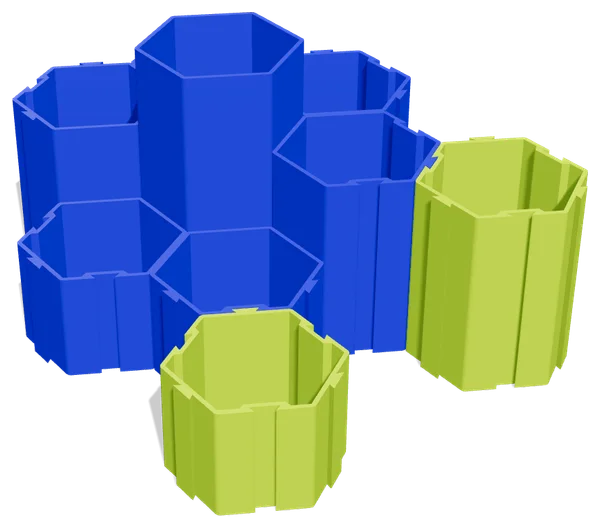
- De Honeycomb Bureauset bestaat uit bakjes in drie hoogtes plus een cluster van zeven. In de 3MF heb je ze allemaal bij elkaar; wil je later alleen nog een paar bakjes van 70 mm, dan pak je de losse STL.
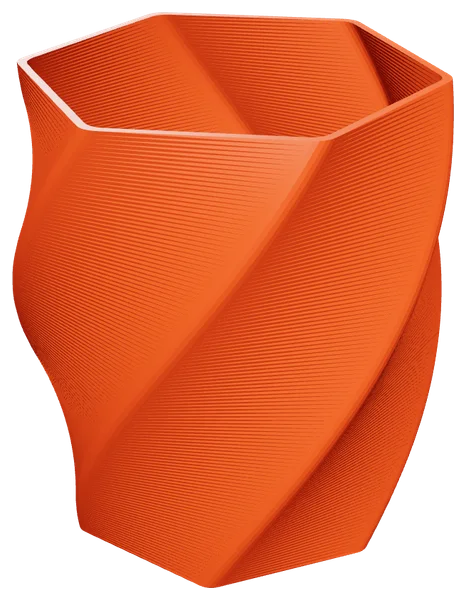
- De Twisted Hex Planter heeft een pot, een schotel en een vase-mode versie. Die laatste print je met andere instellingen (spiral vase), dus die zet je los op het bed.
Elk onderdeel is digitaal gecontroleerd op printbaarheid: een gesloten model dat plat op het bed ligt en past op een bed van 180 mm. Bekijk alle designs of lees verder over 3D printen zonder support.
Veelgestelde vragen
Kan ik een 3MF omzetten naar STL? Ja. Open de 3MF in je slicer en exporteer het onderdeel als STL. Kleuren en instellingen gaan daarbij verloren.
Is 3MF beter dan STL? Voor printen met een moderne slicer is 3MF handiger, omdat er meer informatie in zit. STL blijft het meest universele formaat. Daarom leveren wij allebei.
Mijn STL komt veel te klein binnen. Wat is er mis? Waarschijnlijk is het model in inches of een andere eenheid opgeslagen. Schaal het met 2540% (inch naar mm) of gebruik de 3MF, waar de eenheid in staat.